一站式戴尔电脑维修服务
 400-681-8885
-

极速服务
快速服务 极速响应 -

价格透明
先报价在维修 修好在付费 -

服务保障
专业标准服务流程 -

售后保障
完善的售后服务保障


营业时间:09:00-19:30

一站式戴尔电脑维修服务
400-681-8885极速服务
快速服务 极速响应价格透明
先报价在维修 修好在付费服务保障
专业标准服务流程售后保障
完善的售后服务保障戴尔电脑维修
戴尔电脑维修最新资讯
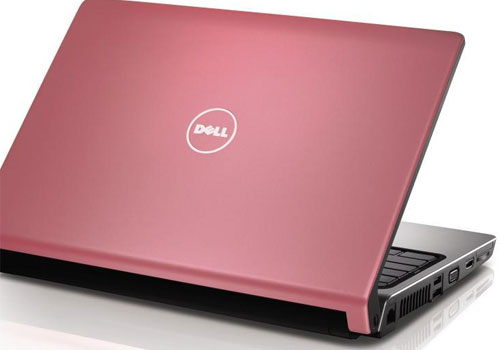
戴尔笔记本放久了启动不了如何处理
发布时间:2024-07-04 如果您的戴尔笔记本电脑放置了很久无法启动,可以按照以下步骤尝试解决问题:1. 检查电源连接:确保电源适配器连接正常并且插入到电源插座中。检查适配器是否有损坏,电源线是否松动,以及电源插座是否有电。2.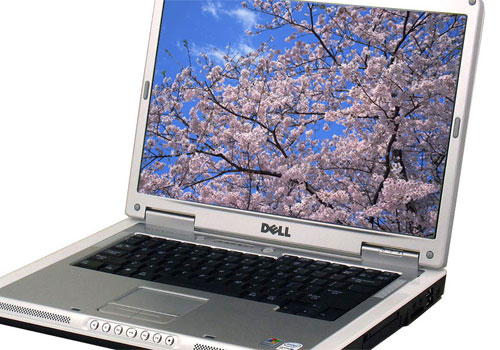
戴尔笔记本电脑系统运行慢解决办法
发布时间:2024-07-03 戴尔笔记本电脑系统运行慢时,可以尝试以下几个解决办法来提升电脑性能:1. 关闭后台应用程序: 打开任务管理器(可通过Ctrl+Shift+Esc或右击任务栏选择任务管理器),在“进程”或“启动”标签下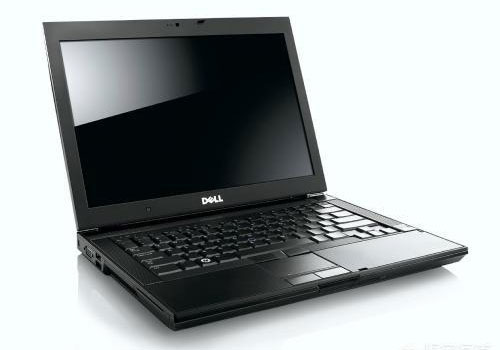
戴尔电脑无法启动怎么回事
发布时间:2024-07-02 戴尔电脑无法启动可能涉及多个方面的问题,以下是一些常见的原因及其对应的解决方法:1. 电源问题: 确保电源线和电源适配器没有损坏,并且电源插座有电。尝试使用另一个电源插座或已知良好的电源适配器。 对于
戴尔电脑没有声音原因
发布时间:2024-07-01 戴尔电脑没有声音可能由多种原因造成,以下是一些常见原因及简要说明:1. 音量设置问题:可能是电脑音量被调至最低或设为了静音。检查系统托盘中的音量图标,调整音量并确保未启用静音。2. 驱动程序问题:音频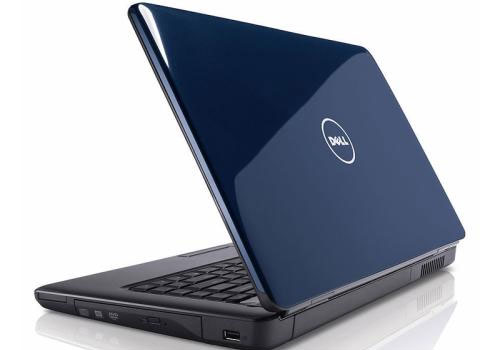
戴尔电脑无法上网如何处理
发布时间:2024-06-29 当您的戴尔电脑无法上网时,可以按照以下步骤进行排查和解决:1. 检查网络连接: 确保无线开关已打开(对于有物理开关的型号),并检查是否已经成功连接到可用的Wi-Fi网络。 如果使用有线连接,检查网线是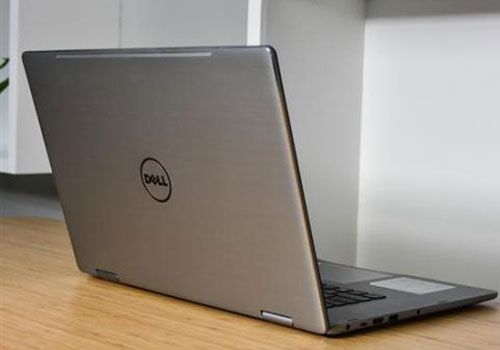
戴尔笔记本电脑没有声音怎么办
发布时间:2024-06-28 如果您的戴尔笔记本电脑没有声音,可以尝试以下解决方法:1. 检查音量设置:确保音量设置正确,并且没有被静音或设置为最低音量。在任务栏上找到音量图标,点击并检查音量设置。2. 检查音频设备连接:检查扬声
dell电脑开机黑屏怎么办
发布时间:2024-06-27 当您的Dell电脑开机出现黑屏情况时,可以按照以下步骤尝试解决问题:强制重启:首先,尝试进行一次强制重启。长按电源按钮几秒钟,直至电脑完全关闭,然后再次按下电源按钮开机。有时简单的重启就能解决临时性的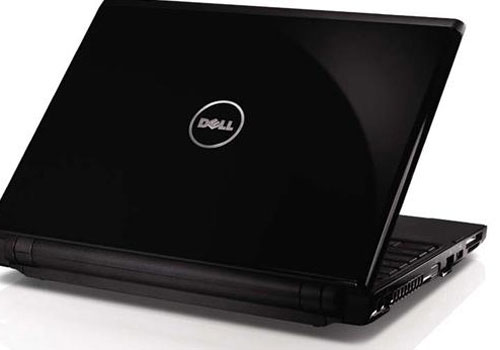
戴尔笔记本屏幕黑屏怎么解决
发布时间:2024-06-27 戴尔笔记本电脑出现黑屏问题可能有多种原因,以下是一些可能的解决方案:1. 检查电源:确保你的笔记本已经正确地连接到电源插座,并且电池有足够的电量。如果使用的是外接电源,请检查是否正常工作。2. 按F8
戴尔电脑没声音怎么办
发布时间:2024-06-27 如果您的戴尔电脑没有声音,可以尝试以下解决方法:1. 检查音量设置:确保音量设置正确,并且没有被静音或设置为最低音量。在任务栏上找到音量图标,点击并检查音量设置。2. 检查音频设备连接:检查扬声器或耳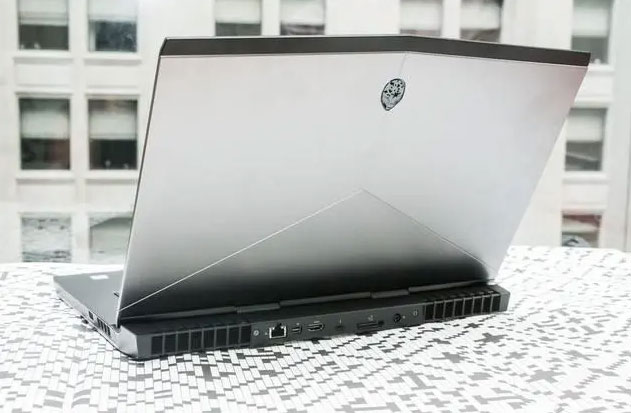
戴尔电脑无法连接网络如何解决
发布时间:2024-06-26 如果您的戴尔电脑无法连接网络,可以尝试以下解决方法:1. 检查网络连接:确保您的电脑已正确连接到网络。检查网络电缆是否插好,无线网络连接是否开启,并且是否连接到正确的网络。2. 重启网络设备:重启路由
联系电话
官方联系电话400-681-8885