一站式维修服务
 400-681-8885
-

极速服务
快速服务 极速响应 -

价格透明
先报价在维修 修好在付费 -

服务保障
专业标准服务流程 -

售后保障
完善的售后服务保障


营业时间:09:00-19:30

一站式维修服务
400-681-8885极速服务
快速服务 极速响应价格透明
先报价在维修 修好在付费服务保障
专业标准服务流程售后保障
完善的售后服务保障发布时间:2024-07-22
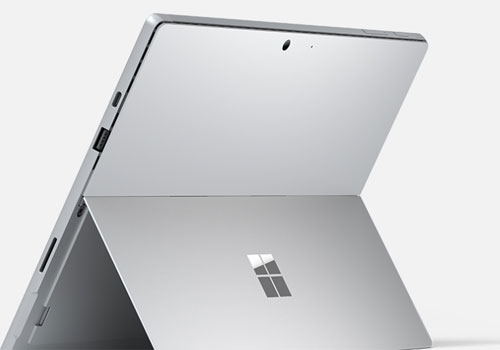
微软笔记本,比如Surface系列,如果启动速度缓慢,可以采取以下步骤来尝试解决问题:
1. 禁用不必要的启动程序:
按`Windows`键 + `R`,输入`msconfig`,然后按回车。
在“系统配置”窗口中选择“启动”标签,禁用非必需的启动程序。
点击“应用”和“确定”,然后重启电脑。
2. 清理磁盘空间:
使用磁盘清理工具删除临时文件、系统缓存和其他不必要的文件。
3. 检查磁盘错误和碎片:
对硬盘执行错误检查和碎片整理(对于传统硬盘)或优化(对于SSD)。
4. 更新驱动程序:
确保所有的驱动程序,特别是显卡驱动程序,都是最新的。
5. 禁用快速启动:
快速启动功能在某些情况下可能会减慢启动速度。在电源选项中禁用快速启动功能。
6. 调整虚拟内存设置:
适当调整页面文件大小,避免系统频繁交换数据导致启动缓慢。
7. 检查病毒和恶意软件:
使用反病毒软件进行全面扫描,确保系统没有受到感染。
8. 检查硬件:
硬件老化或过热也可能导致启动缓慢,检查风扇是否正常工作,清理内部灰尘。
9. 优化启动顺序:
在BIOS/UEFI设置中调整启动顺序,确保从最快的驱动器启动。
10. 使用UEFI引导:
确保笔记本使用UEFI而非Legacy模式引导,UEFI可以加快启动速度。
11. 重置系统:
如果问题严重,可以考虑重置或重新安装操作系统,但在做之前务必备份重要数据。
12. 硬件升级:
增加RAM或更换为更快的SSD硬盘可以显著提升启动速度。
13. 检查Linux子系统:
如果启用了Windows Subsystem for Linux (WSL),而你并不使用它,可以考虑关闭它。
14. 优化电源设置:
确保电源计划设置为高性能,尤其是在使用电池时。
通过上述步骤,你可以识别并解决大部分导致启动速度缓慢的问题。如果问题依旧存在,可能需要专业技术人员进行更深入的检查和修复。
上一页:苹果笔记本键盘错乱怎么回事
维修最新资讯

dell售后服务维修中心-戴尔笔记本电脑无法正常开机处理方法
dell售后服务维修中心-戴尔笔记本电脑无法正常开机处理方法 戴尔用户们,当你的电脑按下电源键却无任何反应时,是否也曾因为找不到合适的维修服务而感到困扰?在市场上,虽然有众多维修点,但其专业性往往
苏州联想笔记本电脑维修中心-联想笔记本异常死机处理方法
苏州联想笔记本电脑维修中心-联想笔记本异常死机处理方法 联想笔记本在苏州广受信赖,适用于工作、学习和娱乐。但再好的机器也难免遇到死机、黑屏、无法开机、硬件故障或系统卡顿等问题,影响体验甚至耽误
Surface笔记本电脑网络无法使用怎么办?维修师傅都在用的方法!
Surface笔记本电脑网络无法使用怎么办?维修师傅都在用的方法! 在日常使用中,Surface笔记本电脑的网络问题可能会让人头疼。无论是Wi-Fi还是以太网无法连接,都可能影响工作效率。作为
苹果电脑主板支持哪些CPU专修
主板是微型计算机最基本、最重要的部件之一,在整个微型计算机系统中起着重要的作用。主板的性能影响着整个微机系统的性能。那么,你觉得主板支持什么CPU?对于这类问题,本文将介绍主板和cpu的兼容性和搭配知
微软笔记本电脑放久了启动不了如何处理?新手也能轻松上手!
微软笔记本电脑放久了启动不了?别担心,新手也能轻松解决! 微软笔记本电脑以其高性能和稳定性著称,但有时候,长时间未使用后可能会遇到无法启动的问题。别担心,这篇文章将为你提供科学、实用的解决方法
戴尔笔记本电脑频繁死机如何处理
首先,需要排查出戴尔笔记本电脑频繁死机的具体原因,这可能涉及到硬件故障、软件冲突,或者是操作系统问题等。以下是一些可能的解决方法:1. 检查电脑硬件:如果电脑硬件有问题(例如内存条、硬盘等),可能会导
dell售后电话-戴尔笔记本开不了机处理方法
dell售后电话-戴尔笔记本开不了机处理方法 在日常使用中,戴尔笔记本出现开机无反应的问题让很多用户头疼不已。怀疑电池、主板、电源适配器或硬盘出现故障时,你可能需要找到专业的维修服务。今天,我们将
联系电话
官方联系电话400-681-8885