一站式维修服务
 400-681-8885
-

极速服务
快速服务 极速响应 -

价格透明
先报价在维修 修好在付费 -

服务保障
专业标准服务流程 -

售后保障
完善的售后服务保障


营业时间:09:00-19:30

一站式维修服务
400-681-8885极速服务
快速服务 极速响应价格透明
先报价在维修 修好在付费服务保障
专业标准服务流程售后保障
完善的售后服务保障发布时间:2024-07-25
如果您的惠普笔记本电脑无法开机,可以尝试以下几个步骤来解决问题:
基础检查
1. 确认电源:
确保笔记本电脑已连接到电源,并且电源适配器工作正常。
如果是电池供电,检查电池是否安装正确且电量充足。
2. 检查外部设备:
移除所有外部设备,包括USB驱动器、打印机、扩展坞等,看看是否可以正常开机。
3. 检查屏幕:
确认屏幕或外接显示器是否连接正确且处于开启状态。
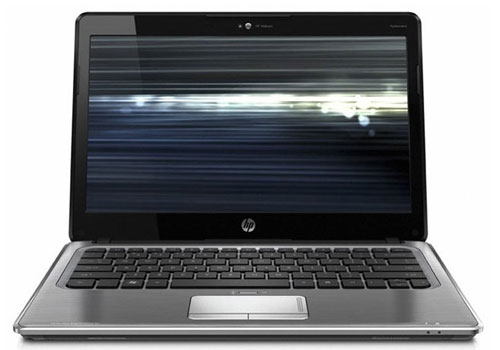
解决启动问题
1. 强制重启:
长按电源键至少10秒,然后再次尝试开机。
2. 安全模式:
开机时连续按`Esc`键进入启动菜单,然后选择`F11`键进入系统恢复选项。
选择“疑难解答” > “高级选项” > “启动设置”,点击“重启”,然后按`F5`进入安全模式。
3. 启动至恢复模式:
开机时连续按`Esc`键进入启动菜单,然后选择`F11`键进入系统恢复选项。
选择“疑难解答” > “高级选项” > “启动修复”。
4. 重置BIOS/UEFI设置:
如果您之前更改过BIOS/UEFI设置,可以尝试重置为默认设置。
开机时按`F10`进入BIOS/UEFI设置,找到“Load Setup Defaults”或类似选项,保存设置并退出。
5. 检查硬盘:
如果电脑无法启动到操作系统,可以尝试使用启动盘或恢复介质来检查硬盘的状态。
6. 重装或恢复操作系统:
如果问题仍然存在,您可以通过恢复分区或安装介质来重装或恢复操作系统。
硬件故障
1. 检查硬件:
如果上述步骤都无法解决问题,可能需要检查硬件问题。
尝试拆解笔记本,检查是否有明显的物理损伤,如液体渗入、烧焦的痕迹等。
2. 专业维修:
如果您怀疑是硬件问题,最好联系惠普官方支持或授权服务提供商进行进一步的诊断和维修。
示例情况
根据您提供的信息,我们有两个具体的案例可以参考:
情景一:进水不开机
检查进水点:检查主板是否有明显的进水痕迹。
清洗干燥:使用无水酒精清洗进水区域,并彻底干燥。
替换损坏部件:检查并替换受损的电容或其他元件。
情景二:无待机电流
使用稳压电源:使用稳压电源检查主板是否有待机电流。
检查短路:使用万用表检查主板上的短路情况。
更换损坏部件:替换损坏的电阻、MOSFET等元件。
最后的建议
如果您不熟悉硬件维护,请务必寻求专业人士的帮助。
在尝试任何硬件维修之前,请确保数据已备份。
希望这些建议可以帮助您解决惠普笔记本无法开机的问题。如果问题依然存在,强烈建议联系惠普技术支持或专业的维修服务。
上一页:合肥联想电脑售后服务网点地址查询
下一页:联想电脑运行缓慢如何处理
维修最新资讯
沈阳lenovo笔记本维修服务网点-联想笔记本电脑开不了机怎么解决
《沈阳Lenovo笔记本维修服务网点-联想笔记本电脑开不了机怎么解决》 沈阳的Lenovo用户们,是否曾遇到笔记本开不了机的情况,四处寻找维修服务却始终得不到有效帮助?虽然市场上有不少维修点,
中山戴尔笔记本电脑维修网点-dell笔记本电脑屏幕黑屏原因
中山的戴尔用户们,当你们的Dell笔记本电脑出现故障时,是否曾为寻找可靠的售后维修服务而发愁?市面上Dell笔记本维修点众多,其中不乏小作坊,其专业性与维修保障难以保证。但别担心,现在就让我来为你揭秘
戴尔官方售后-戴尔笔记本电脑蓝屏怎么解决
戴尔官方售后-戴尔笔记本电脑蓝屏怎么解决 戴尔用户们,当你的笔记本电脑突然出现蓝屏问题,按下电源键却无任何反应时,是否也曾因为找不到合适的维修服务而感到困扰?在市场上,虽然有众多维修点,但其专业性
戴尔笔记本维修-戴尔电脑异常死机处理方法
《戴尔笔记本死机“黑名单”解密:从开机无反应到专业修复,你需要知道的全流程》 数字世界的“黑洞”总会让人措手不及。当你的戴尔笔记本按下电源键却一无反应,屏幕死灰一片,甚至连最简单的“开机”都
联想笔记本开机太慢?3步提速比买新机还划算!
笔记本开机太慢?3步提速比买新机还划算! 随着使用时间的增加,很多用户发现笔记本电脑开机速度变得越来越慢。其实,开机速度变慢并不一定意味着需要换新机,下面这三步操作,能帮你轻松提升笔记本开机速度,
上海戴尔外星人电脑维修-戴尔电脑没声音怎么回事
上海戴尔外星人电脑维修:戴尔电脑没声音怎么回事? 在使用戴尔电脑时,如果发现电脑没有声音,这可能会让人感到困惑和烦恼。作为上海戴尔外星人电脑维修的专业团队,我们经常遇到类似的问题,并总结出一些
廊坊戴尔外星人电脑售后维修网点查询-戴尔笔记本电脑按电源键无反应怎么办
廊坊戴尔外星人电脑售后维修网点查询-戴尔笔记本电脑按电源键无反应怎么办 如果你在廊坊,戴尔外星人笔记本的维修服务不容错过。位于廊坊市安次区建华路333号的戴尔官方授权维修中心,预约电话:400-6
联系电话
官方联系电话400-681-8885