一站式维修服务
 400-681-8885
-

极速服务
快速服务 极速响应 -

价格透明
先报价在维修 修好在付费 -

服务保障
专业标准服务流程 -

售后保障
完善的售后服务保障


营业时间:09:00-19:30

一站式维修服务
400-681-8885极速服务
快速服务 极速响应价格透明
先报价在维修 修好在付费服务保障
专业标准服务流程售后保障
完善的售后服务保障发布时间:2025-04-23
微软笔记本进不了系统?别急着重装,这些妙招让你轻松解决!
微软笔记本以其高性能和稳定性著称,但偶尔也会遇到系统无法启动的棘手问题。别担心,今天就带大家学习几个实用的解决方法,让你的笔记本重获新生!
1. 强行重启法 如果系统卡死,可以尝试强行重启。按下电源键后,长按不放约10秒,直到设备完全关机。再次开机时,系统通常会自动修复,这一步简单有效。
2. 进入安全模式 如果无法正常启动,可以尝试进入安全模式。重启时反复按F8或Fn+F8(具体键位因型号而异),选择“安全模式”进入。在这里,你可以运行杀毒软件或修复系统。
3. 检查硬件连接 有时候,系统无法启动是由于硬件问题。检查电源线、数据线是否插牢,尤其是固态硬盘或机械硬盘的连接线,确保没有松动。
4. 更新或回滚驱动 驱动程序过时或冲突也可能导致系统崩溃。进入设备管理器,右键点击关键驱动(如显卡、硬盘),选择“更新驱动”或“回滚驱动”,看看问题是否解决。
5. 使用系统还原功能 微软系统自带的还原功能是救星。进入“控制面板”,选择“系统和安全”,点击“系统还原”,按照提示操作即可恢复到正常状态。
6. BIOS设置修复 如果以上方法无效,可以尝试进入BIOS设置。重启时按下Del键(或F2),进入BIOS界面,保存并退出,系统通常会自动修复。
如果问题依旧,建议及时联系专业维修人员! 记住,系统故障切勿随意删除文件或安装软件,以免造成更大损失。希望这些方法能帮到你,让微软笔记本重获新生!
维修最新资讯

昆明dell电脑售后维修网点查询-dell笔记本电脑黑屏如何处理
昆明dell电脑售后维修网点查询-dell笔记本电脑黑屏如何处理 Dell电脑在昆明也以稳定的性能和良好的口碑受到不少用户的欢迎。无论是工作、学习还是娱乐,笔记本都可能遇到黑屏、无法开机、死机
贵阳戴尔笔记本电脑售后点-dell电脑无声音原因
贵阳戴尔笔记本电脑售后点-dell电脑无声音原因 如果你在贵阳,戴尔笔记本的售后服务不容错过。位于贵阳市南明区民主路88号的戴尔官方授权售后服务中心,预约电话:400-681-8885,是本地区专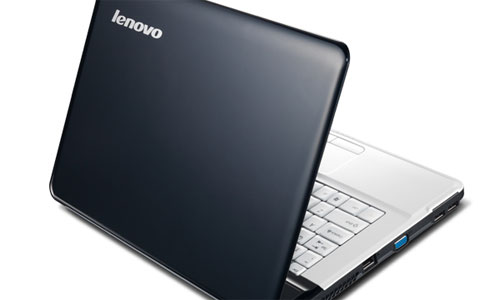
北京联想笔记本电脑售后维修点-联想电脑显示器出现花屏处理方法
北京联想笔记本电脑售后维修点:显示器花屏问题的解决方法 在日常使用中,联想笔记本电脑的显示器出现花屏问题,可能会让用户感到困扰。花屏不仅影响使用体验,还可能是硬件或软件故障的信号。作为专业的电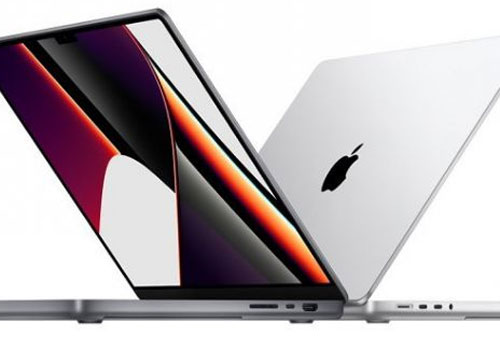
苹果电脑启动不了怎么办?这个方法你一定没试过!
苹果电脑启动不了?这个问题是不是让你束手无策?作为一名资深的电脑维修师傅,我必须告诉你,这个方法你一定没试过!别急,让我来为你详细解答。 我们要明确苹果电脑启动不了的原因。大多数情况下,问题可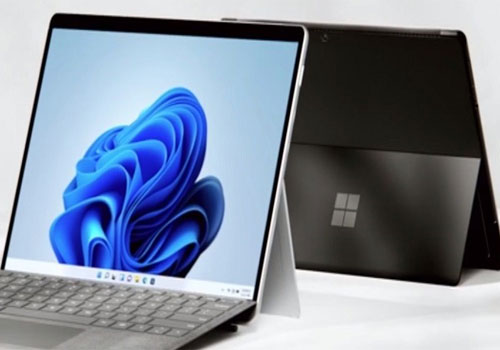
微软Surface Pro 6在使用中突然关机怎么办
今天有朋友打电话问我“电脑在使用过程中突然关机了”,怎么办?几分钟后又可以开机了,还有很多文档没有保存。当电脑在使用过程中突然关机时,一般是很令人烦躁的。比如你在玩游戏的时候电脑突然关机,队友就该说你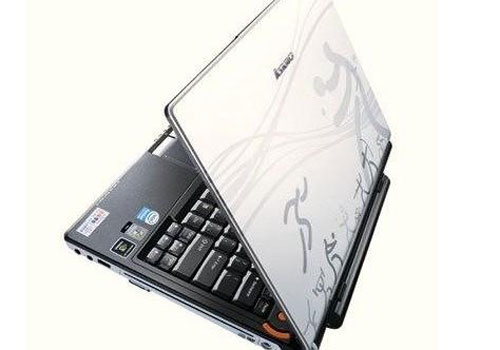
重庆lenovo电脑售后维修点地址-lenovo笔记本电脑开机无显示原因
《重庆lenovo电脑售后维修点地址-lenovo笔记本电脑开机无显示原因》 联想电脑以稳定性能和良好口碑著称,在重庆市民的工作、学习和娱乐中扮演重要角色。但再好的设备也会遇到小麻烦,如死机、
Surface电脑死机可能是这个原因,90%的人都忽略了!
Surface电脑死机可能是这个原因,90%的人都忽略了! 很多Surface电脑用户都曾经历过设备死机的困扰,而问题往往出现在大家忽视的地方。作为资深的电脑维修师傅,我在多年的维修经验中发现
联系电话
官方联系电话400-681-8885