一站式维修服务
 400-681-8885
-

极速服务
快速服务 极速响应 -

价格透明
先报价在维修 修好在付费 -

服务保障
专业标准服务流程 -

售后保障
完善的售后服务保障


营业时间:09:00-19:30

一站式维修服务
400-681-8885极速服务
快速服务 极速响应价格透明
先报价在维修 修好在付费服务保障
专业标准服务流程售后保障
完善的售后服务保障发布时间:2025-04-29
ThinkPad笔记本插入U盘后无反应排查指南来了,不看你一定后悔!
在日常使用中,ThinkPad笔记本因其稳定性和耐用性受到广泛青睐。遇到插入U盘后无反应的问题时,不少用户都会感到困惑和焦虑。别担心,这篇文章将为你提供一份科学、实用的排查指南,助你快速解决问题!
1. 检查U盘是否损坏 确认U盘是否存在问题。尝试将U盘插入其他设备(如台式电脑或手机),如果无法识别,说明U盘可能已损坏,需要更换。
2. 检查USB接口 ThinkPad的USB接口可能出现松动或氧化。尝试轻轻拔出U盘并重新插入,确保接口接触良好。如果问题依旧,可以尝试更换其他USB接口。
3. 检查系统设置 进入ThinkPad BIOS或设备管理器,确认U盘的USB驱动是否正常识别。如果设备未显示,可能是系统未正确检测,尝试更新或重新安装相关驱动。
4. 检查病毒或系统异常 某些病毒或系统错误可能导致U盘无法识别。运行杀毒软件进行全面扫描,或尝试在安全模式下启动电脑,排除系统故障。
5. 更新驱动和固件 ThinkPad的USB驱动或固件过时可能导致兼容性问题。访问联想官网,下载最新驱动和固件进行更新,确保设备处于最佳状态。
6. 专业检测 如果以上方法仍无法解决问题,建议送至专业维修点进行检测,避免进一步损坏硬件。
通过以上步骤,你可以快速排查并解决ThinkPad插入U盘无反应的问题。记住,定期维护和更新设备,可以有效避免类似问题的发生。希望这篇文章能帮助你轻松解决困扰,让ThinkPad笔记本始终保持高效运行!
维修最新资讯
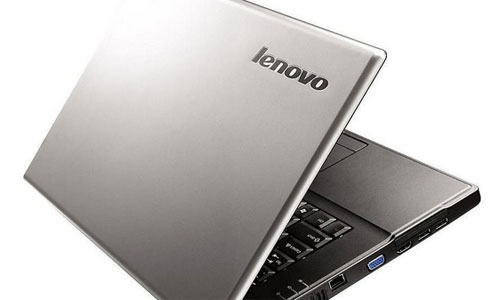
武汉联想笔记本电脑维修服务中心-联想电脑开不了机原因
【武汉联想笔记本电脑维修服务中心——联想电脑开不了机原因】 在使用联想笔记本电脑的过程中,用户可能会遇到无法开机的情况。作为武汉联想笔记本电脑维修服务中心的专业维修人员,我们总结了几种常见的联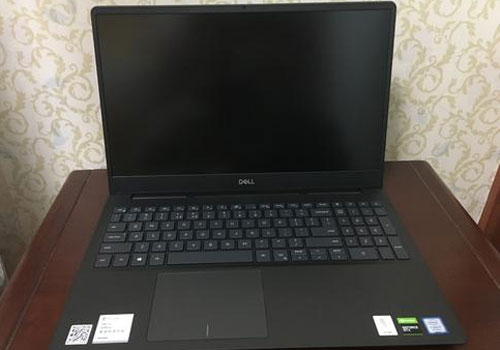
南宁dell电脑售后点-戴尔电脑无法连接网络处理方法
南宁的戴尔用户们,当你的dell电脑无法连接网络时,是否也曾因为找不到合适的解决途径而烦恼?在南宁市场,虽然有不少维修点,但其专业性和服务水准往往难以令人满意。今天,就让我为你们推荐南宁地区最可靠的戴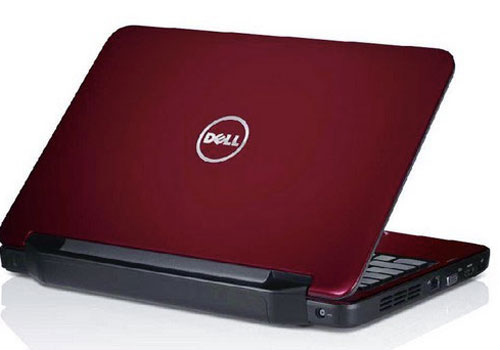
戴尔笔记本电脑键盘和触摸板突然不工作了?
如果您的戴尔笔记本电脑键盘和触摸板突然失灵,可能会给您的工作或学习带来很大的困扰。不过,不要担心,这种情况并不常见,也有一些可能的解决办法。下面,我们就来介绍一下戴尔笔记本电脑键盘和触摸板失灵的原因和解决办法。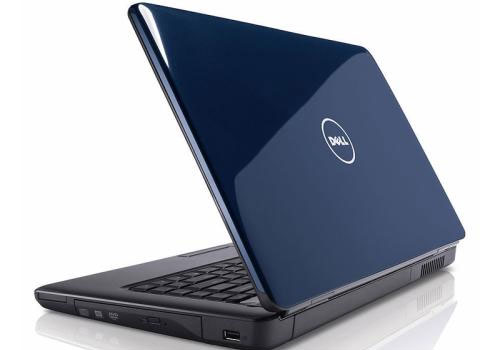
戴尔笔记本键盘错乱到底怎么回事?看完你就明白了!
戴尔笔记本键盘错乱到底怎么回事?看完你就明白了! 戴尔笔记本键盘错乱是很多用户遇到的常见问题,尤其是在长时间使用后。是什么原因导致戴尔笔记本键盘出现错乱呢?其实,原因有很多,下面我们一一解析。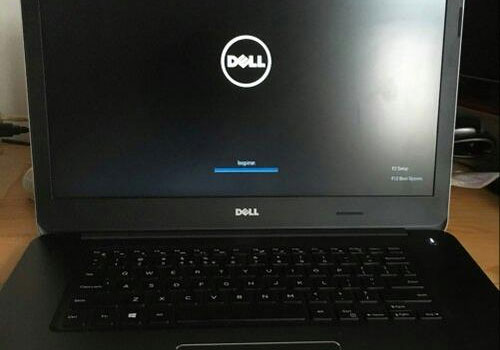
dell电脑售后维修网点-戴尔笔记本电脑软件无法启动原因
dell电脑售后维修网点-戴尔笔记本电脑软件无法启动原因 在这个信息化时代,戴尔笔记本电脑无疑是许多人的首选。当你的笔记本电脑软件无法启动,这种情况会让人感到无助和焦虑。今天,我们将为你们介绍一些
台州戴尔笔记本维修服务网点-dell笔记本电脑按电源键无反应怎么解决
台州的戴尔用户们,当你的dell笔记本出现按下电源键却毫无反应的故障时,是否也曾因为找不到靠谱的维修服务而感到焦虑?在市面上,虽然维修店铺林立,但其技术水平与配件质量往往参差不齐。今天,就让我为您推荐
dell电脑开不了机到底怎么回事?看完你就明白了!
Dell电脑开不了机到底怎么回事?看完你就明白了! 很多用户在使用Dell电脑时,可能会遇到开不了机的问题,造成无法正常使用,甚至影响工作和生活。Dell电脑开不了机到底怎么回事?我们一起来分
联系电话
官方联系电话400-681-8885