一站式维修服务
 400-681-8885
-

极速服务
快速服务 极速响应 -

价格透明
先报价在维修 修好在付费 -

服务保障
专业标准服务流程 -

售后保障
完善的售后服务保障


营业时间:09:00-19:30

一站式维修服务
400-681-8885极速服务
快速服务 极速响应价格透明
先报价在维修 修好在付费服务保障
专业标准服务流程售后保障
完善的售后服务保障发布时间:2025-07-13
Dell笔记本电脑没声音?教你一步步排查音频故障!
很多用户在使用Dell笔记本电脑时可能会遇到没有声音的情况,这种问题不仅让人困扰,还会影响日常工作和娱乐。今天,我将教你如何一步步排查音频故障,恢复你Dell笔记本电脑的音效。
检查音量设置 确保Dell笔记本电脑的音量没有被调成静音。点击右下角的音量图标,调整音量到合适水平。如果有外接音响,记得也检查音响的音量设置。
检查驱动程序 有时候,Dell笔记本电脑的音频驱动程序可能会出现故障或过时。打开“设备管理器”,查看“声音、视频和游戏控制器”下是否存在黄色感叹号。如果有,右键点击并选择“更新驱动程序”,或者前往Dell官网下载最新驱动。
重新启动音频服务 按下Windows键+R,输入“services.msc”并回车。在服务列表中找到“Windows音频”服务,右键点击并选择“重新启动”。这有时能解决由于音频服务未正常运行导致的问题。
检查音频输出设备 确保你的Dell笔记本电脑正在使用正确的音频输出设备。如果你连接了耳机或外接音响,进入“声音设置”中,选择正确的输出设备。
系统恢复 如果以上方法无效,考虑进行系统恢复。在Dell笔记本电脑上执行“恢复出厂设置”或“系统还原”,可能有助于修复音频问题。
通过这些简单的步骤,你可以迅速找出导致Dell笔记本电脑没声音的原因,并恢复正常的音频输出。希望这些方法能帮助你解决问题!
维修最新资讯
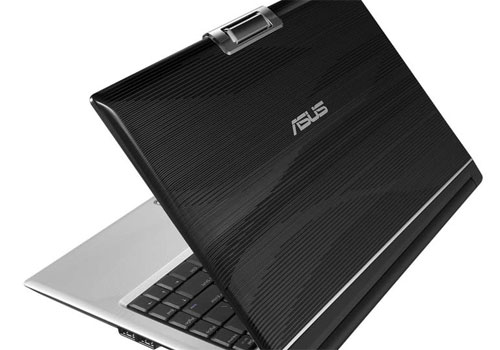
华硕笔记本电脑网络无法使用原因
当华硕笔记本电脑的网络无法正常使用时,可能是由多种因素造成的。以下是一些常见的原因及相应的解决方法:1. 无线网卡驱动问题: 确认无线网卡驱动是否已安装并且是最新的版本。 可以访问华硕官网下载适合您电
lenovo笔记本电脑变慢如何处理?新手也能轻松上手!
如何处理Lenovo笔记本电脑变慢问题?新手也能轻松上手! 很多Lenovo笔记本电脑用户都会遇到电脑变慢的问题,无论是日常使用还是开机速度慢,都会影响工作和学习效率。如何处理Lenovo笔记
武汉lenovo电脑售后维修点-联想电脑键盘错乱怎么回事
《武汉lenovo电脑售后维修点-联想电脑键盘错乱怎么回事》 武汉的朋友们,当你的联想笔记本键盘错乱时,是否为找正规售后而烦恼?市场售后点多,良莠不齐。现在为你呈现武汉地区最专业、最可靠的联想
戴尔电脑维修-戴尔笔记本风扇不转如何处理
戴尔电脑维修-戴尔笔记本风扇不转如何处理 戴尔用户们,当你的笔记本电脑风扇突然不转,电脑温度过高而引发的各种问题困扰着你吗?在市场上,虽然有众多维修点,但其专业性往往难以保证。今天,我们将为你们推
戴尔笔记本售后-戴尔电脑打不开解决办法
戴尔笔记本售后-戴尔电脑打不开解决办法 在日常使用中,我们可能会遇到戴尔笔记本电脑按下电源键却无任何反应的情况,这种情况不仅会让人感到沮丧,还会影响我们的工作和生活。今天,我们将为大家推荐几个专业
上海lenovo电脑售后维修-lenovo笔记本电脑键盘失灵怎么回事
上海lenovo电脑售后维修—lenovo笔记本键盘失灵的原因解析 在上海这座国际化大都市,许多用户都依赖于lenovo笔记本进行工作和娱乐。键盘失灵的烦恼难免会让人困扰:按下某个键没反应、部
温州戴尔电脑售后维修点-dell电脑异常死机如何解决
温州戴尔电脑售后维修点-dell电脑异常死机如何解决 温州的戴尔用户们,当你的Dell笔记本出现异常死机或蓝屏的故障时,是否也曾因为找不到靠谱的维修服务而感到焦虑?在市场上,虽然维修店林立,但
联系电话
官方联系电话400-681-8885