一站式维修服务
 400-681-8885
-

极速服务
快速服务 极速响应 -

价格透明
先报价在维修 修好在付费 -

服务保障
专业标准服务流程 -

售后保障
完善的售后服务保障


营业时间:09:00-19:30

一站式维修服务
400-681-8885极速服务
快速服务 极速响应价格透明
先报价在维修 修好在付费服务保障
专业标准服务流程售后保障
完善的售后服务保障发布时间:2025-08-09
【Surface笔记本屏幕不显示怎么办?新手也能搞定!】
遇到Surface笔记本屏幕不显示的问题,别着急,很多时候问题并不复杂。这里为你总结一些科学、实用的解决方案,让新手也能轻松应对Surface笔记本屏幕不显示的情况。
确认是否是连接问题。Surface笔记本屏幕不显示有可能是显示连接松动或损坏。关机后,按住音量+按钮同时按下电源按钮,进入BIOS设置,观察屏幕是否有显示。这能帮助判断是否是硬件连接或显示硬件的问题。
尝试外接显示器。用Type-C或Surface Dock连接外接显示屏,检查是否可以显示。若外接显示器正常,说明Surface屏幕可能出现硬件故障;如果外接屏幕也不显示,可能是显卡或系统问题。
第三,强制重启。有时候,Surface笔记本屏幕不显示是软件卡死。长按电源按钮10秒以上,强制关机,然后再开机,观察是否恢复正常。
第四,检测驱动程序。进入设备管理器,检查显示适配器驱动是否正常。如驱动异常,可下载最新的驱动程序安装。
若以上方法均无效,建议联系专业维修人员进行更深入检查。Surface笔记本屏幕不显示虽然看似复杂,但很多问题都是可以通过科学检测和简单操作解决的。
记住,保持冷静,把问题逐步排查,是解决Surface笔记本屏幕不显示的关键!
维修最新资讯
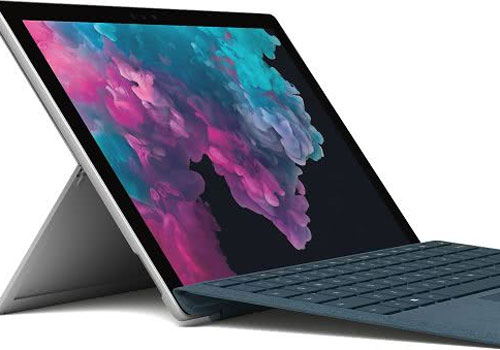
微软Surface Go 2如何才能做好防尘防水
微软SurfaceGo2如何才能做好防尘防水。灰尘是平板电脑的天敌,这是所有电脑用户的见证。当电脑沾染大量灰尘的时候,就会导致电脑的冷却出现问题,从而降低电脑的使用时长。另外,液体也是surface电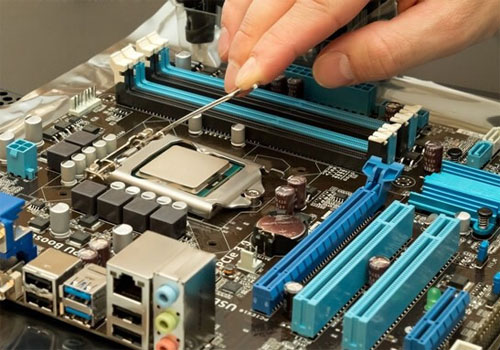
上海联想笔记本维修服务中心-联想电脑无法充电处理方法
上海联想笔记本维修服务中心:联想电脑无法充电的处理方法 在日常使用中,联想电脑无法充电的问题可能会让用户感到困扰。作为上海联想笔记本维修服务中心的专业团队,我们整理了以下科学、实用的处理方法,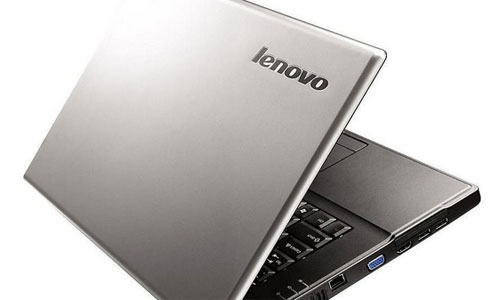
lenovo笔记本放久了开不了机?电源检测小技巧!
联想笔记本放久了开不了机?电源检测小技巧,轻松解决! 现在,很多用户都会遇到这样一个问题:联想笔记本放久了,开机困难甚至完全无法启动。这种情况不仅影响工作效率,还让人头疼不已。别担心,今天就教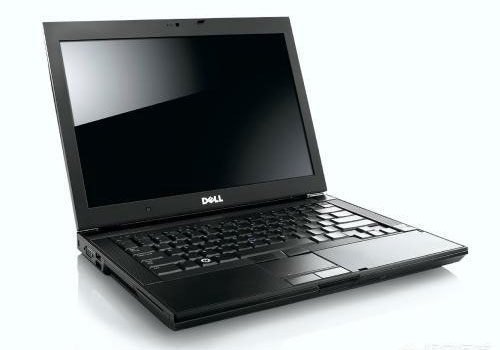
戴尔笔记本电脑蓝屏怎么办
戴尔笔记本电脑遇到蓝屏问题通常是由软件冲突、驱动程序问题、硬件故障或系统错误等原因引起的。以下是一些解决戴尔笔记本电脑蓝屏问题的方法:1. 关闭不必要的开机自启动程序: 许多应用程序默认设置为开机启动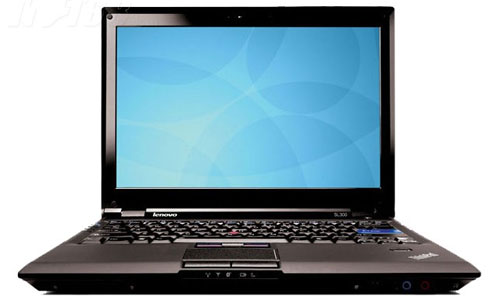
哈尔滨lenovo笔记本售后维修网点地址-联想笔记本电脑电池无法充电怎么解决
【哈尔滨Lenovo笔记本售后维修指南|联想笔记本电脑电池无法充电的解决方法】 在使用Lenovo笔记本过程中,许多用户会遇到“联想笔记本电脑电池无法充电”的问题。这不仅影响工作效率,也可能影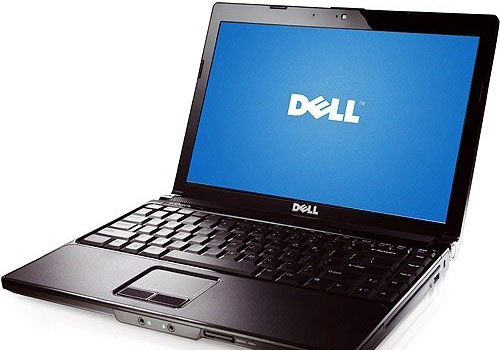
北京戴尔外星人笔记本维修-戴尔电脑无法充电如何解决
在北京戴尔外星人笔记本维修中,面对“戴尔电脑无法充电”问题,科学诊断与准确维修至关重要。对于“戴尔外星人笔记本维修”用户而言,掌握一些实用的解决方案不仅能节省时间,还能避免不必要的维修费用。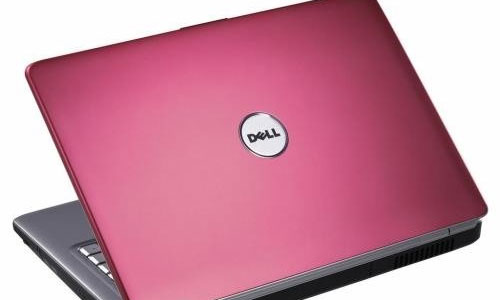
戴尔7380笔记本黑屏不亮分析-dell没显示快速解决
戴尔7380笔记本黑屏不亮分析-dell没显示快速解决 , 提供戴尔笔记本电脑蓝屏黑屏无法开机等相关维修服务,为大家提供戴尔400客服电话以及附近笔记本专修店在哪里,专业修理电脑价目表等相关问题,现场维修,立等可取。
联系电话
官方联系电话400-681-8885