一站式维修服务
 400-681-8885
-

极速服务
快速服务 极速响应 -

价格透明
先报价在维修 修好在付费 -

服务保障
专业标准服务流程 -

售后保障
完善的售后服务保障


营业时间:09:00-19:30

一站式维修服务
400-681-8885极速服务
快速服务 极速响应价格透明
先报价在维修 修好在付费服务保障
专业标准服务流程售后保障
完善的售后服务保障发布时间:2025-08-21
【Surface电脑画面不能满屏?设置调一下立马正常!】
Surface电脑画面不能满屏,这是很多用户遇到的常见问题。其实,这个问题的根源在于显示设置和分辨率调节不当。只需简单几步调整,就能让你的Surface电脑画面满屏显示,提升使用体验。
第一步,右键点击桌面空白区域,选择“显示设置”。在弹出的设置界面中,找到“分辨率”选项,确保其设置为推荐值。这一设置直接影响Surface电脑画面满屏显示效果。显示分辨率若过低或非推荐值,可能会导致画面无法铺满屏幕。
第二步,检查“缩放与布局”部分,确保“缩放比例”设置为100%或系统推荐比例。偏离推荐值可能会导致Surface电脑画面不能满屏,显示内容变形或留白。
第三步,若使用外接显示器,还应进入显示器的高级设置,确保显示器的分辨率与Surface设备的输出相匹配,避免因分辨率不一致造成画面不能满屏。
系统驱动程序的更新也影响Surface电脑的显示效果。确保显卡驱动和显示驱动为最新版本,可在“设备管理器”中手动检查更新。
总结:Surface电脑画面不能满屏,最可能的原因是显示分辨率和缩放比例设置不当。通过调整“显示设置”,确保分辨率为推荐值,缩放比例合理,即可轻松解决Surface电脑画面不能满屏的问题。这一调节不仅科学,而且实用,帮助用户快速恢复最佳显示效果。
维修最新资讯
惠普电脑无法启动总出现?这份解决方案一定要收藏!
惠普电脑无法启动总出现?这份解决方案一定要收藏! 当你的惠普电脑无法启动并且总是出现启动故障时,千万不要慌张!作为一名资深的电脑维修师傅,今天为大家提供一些有效的解决方案,帮助你轻松排除故障,
联想笔记本电脑屏幕黑屏可能是这个原因,90%的人都忽略了!
联想笔记本电脑屏幕黑屏?90%的人都忽略了这个原因! 在日常使用中,联想笔记本电脑屏幕突然黑屏的情况并不少见,但你知道吗?90%的用户在遇到黑屏问题时,都会忽略一个可能的原因——显卡驱动问题!
惠普笔记本无法正常开机怎么办?维修师傅都在用的方法!
惠普笔记本无法正常开机怎么办?维修师傅都在用的方法! 惠普笔记本作为一款广受欢迎的笔记本电脑品牌,其稳定性和性能一直备受用户青睐。有时候即使是知名品牌,也难免会出现一些问题,比如无法正常开机。
戴尔电脑按电源键没反应?“假死”原因曝光!
戴尔电脑按电源键没反应?“假死”原因曝光! 作为资深电脑维修师傅,我经常遇到戴尔电脑按电源键没反应的问题,也就是常说的“假死”现象。今天,我来为大家详细分析原因及解决方法,帮助大家快速解决这一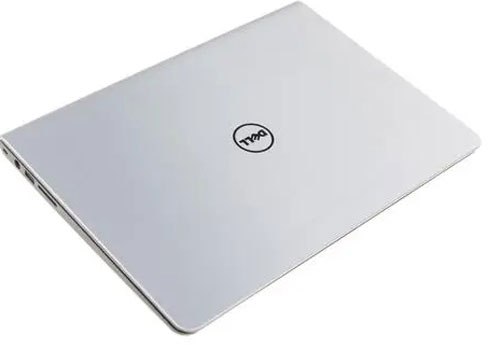
南通dell电脑售后服务维修中心-戴尔笔记本屏幕不显示如何解决
标题:《南通dell电脑售后服务维修中心-戴尔笔记本屏幕不显示如何解决》 戴尔笔记本屏幕不显示的问题,常见且会影响工作、学习和娱乐。遇到这种情况,找到一家靠谱的维修服务点就显得尤为重要。以下按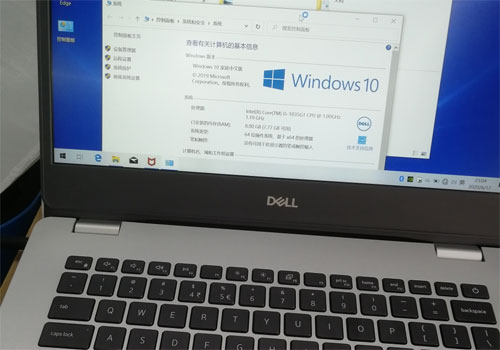
青岛dell笔记本电脑维修服务网点-dell笔记本温度过高原因
青岛的戴尔笔记本用户们,如果你的电脑出现温度过高的问题,是不是也曾为找不到专业、可信赖的维修渠道而头疼?在青岛的市场中,虽然维修点不少,但其专业水平和服务能力参差不齐。今天,就让我为大家介绍青岛地区几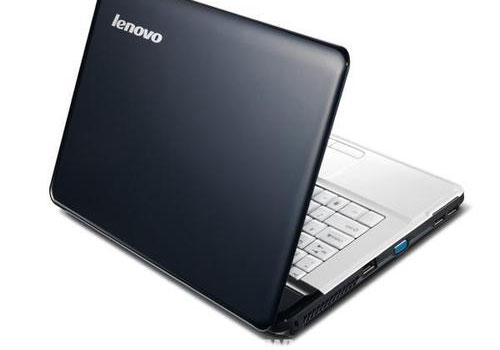
长沙联想笔记本电脑售后维修-联想笔记本屏幕不显示怎么解决
在长沙联想笔记本电脑售后维修中,许多用户都遇到过联想笔记本屏幕不显示的问题。这种故障不仅影响了日常使用,还可能造成工作进度的延误。作为资深的电脑维修师傅,今天我将为大家分享一些常见的原因和解决方法,帮
联系电话
官方联系电话400-681-8885