一站式维修服务
 400-681-8885
-

极速服务
快速服务 极速响应 -

价格透明
先报价在维修 修好在付费 -

服务保障
专业标准服务流程 -

售后保障
完善的售后服务保障


营业时间:09:00-19:30

一站式维修服务
400-681-8885极速服务
快速服务 极速响应价格透明
先报价在维修 修好在付费服务保障
专业标准服务流程售后保障
完善的售后服务保障发布时间:2025-09-11
《南宁戴尔笔记本售后维修网点地址-dell笔记本闪屏处理方法》
戴尔笔记本在南宁市民的工作、学习与娱乐中扮演着重要角色,但再好的设备也难免遇到问题,比如笔记本闪屏、死机、无法开机,或硬件故障、系统卡顿等。这些状况不仅影响体验,还可能耽误重要事务,这时找到一家靠谱的售后点就显得尤为关键。以下为你推荐几家南宁市的戴尔笔记本售后维修网点,帮助你解决笔记本烦恼,尤其是针对闪屏的处理思路和方法。
青秀区网点位于南宁市青秀区广西路88号招商广场A座6楼603室,预约电话为400-681-8885。此网点拥有专业技术团队,熟悉戴尔各型号的故障,能快速判断并修复;若遇到闪屏,会先排查驱动、刷新率及屏幕连接线等常见原因,必要时更换原厂部件以确保质量。
江南区网点位于江南区华城大道12号科技大厦B座8楼803室,预约电话为400-681-8885。该点强调原厂配件的使用与透明定价,遇到闪屏问题时会进行排查与诊断,确保修复路径清晰、费用可控。
西乡塘区网点位于西乡塘区大学路26号科苑大厦C座4层402室,预约电话为400-681-8885。技术团队具有丰富经验,能快速定位故障来源,针对闪屏还会提供驱动更新、显示设置调整与必要时的更换方案,确保稳定恢复。
良庆区网点位于良庆区龙岗路88号明珠广场E座5层502室,预约电话为400-681-8885。网点强调服务透明,维修过程有明确阶段,遇到闪屏时会与客户沟通修复选项,确保信息对称、避免乱收费。
以上网点均配备专业的技术团队,对戴尔笔记本的各种型号和故障问题有丰富维修经验,能快速准确地判断问题并修复,所使用的配件多为原厂配件,保障维修质量。需要时可通过预约电话咨询闪屏处理的具体步骤与方案,避免等待时间过长。
有维修需求的朋友可以根据自己的位置选择合适的服务点,提前拨打预约电话进行预约,这样能减少等待时间,让笔记本尽快恢复正常使用。如果在维修过程中有任何疑问,也可以随时通过预约电话与工作人员沟通,他们会耐心为你解答。
维修最新资讯

昆明lenovo电脑维修网点-联想笔记本按电源键无反应处理方法
昆明联想电脑维修网点-联想笔记本按电源键无反应处理方法 如果你在昆明,联想笔记本的维修服务不容错过。位于昆明市五华区昆明市体育中心南路123号的联想官方授权维修中心,预约电话:400-681-88
华硕笔记本电脑启动速度缓慢如何解决?
华硕笔记本电脑在全球享有很高的声誉,尤其在性能和功能方面。然而,有时用户可能会遇到笔记本电脑启动速度缓慢的问题,这会给工作和日常使用带来不便。本文将提供一些简单但有效的解决方案来解决华硕笔记本电脑启动速度缓慢的问题。
华硕无双 14英寸笔记本键盘如何清理
华硕无双14英寸笔记本键盘如何清理。很多朋友会发现笔记本电脑用久了,电脑键盘上会有油花,电脑键帽上有油光,用手指轻点会粘粘的,严重影响了打字的手感。其实电脑键盘油是一个长期存在的现象,不代表日常使用不
兰州联想笔记本电脑售后维修网点地址-lenovo笔记本无法启动如何处理
兰州的联想用户们,当你的笔记本遇到无法启动的困扰时,是否曾为寻找专业的维修点而苦恼?如今,市场上虽有不少维修服务点,但真正具备专业技术的并不多。今天,就为大家推荐兰州地区最可靠的联想笔记本售后维修网点
戴尔笔记本黑屏到底怎么回事?看完你就明白了!
戴尔笔记本黑屏到底怎么回事?看完你就明白了! 在使用戴尔笔记本的过程中,你是否遇到过屏幕突然变黑的情况?这种问题确实让人头疼,但别担心,我们来详细分析一下戴尔笔记本黑屏的常见原因及解决方法。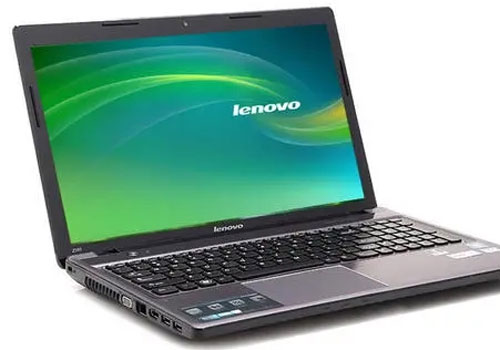
联想笔记本电脑无法正常开机怎么解决
在我们日常生活中,笔记本电脑已成为我们工作和娱乐不可或缺的工具。然而,有时候我们可能会遇到联想笔记本电脑无法正常开机的问题。这样的情况可能会让我们感到困惑和苦恼。在本文中,我们将探讨联想笔记本电脑无法正常开机的可能原因,并为您提供一些解决方案。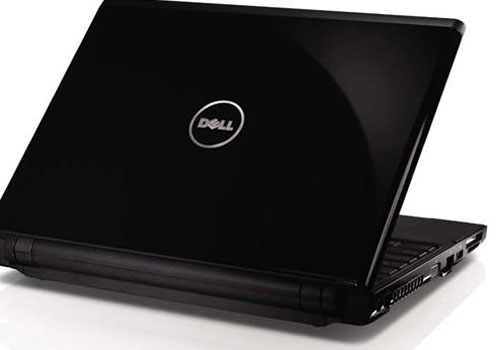
西安戴尔笔记本售后维修点地址-戴尔笔记本键盘失灵怎么回事
西安戴尔笔记本售后维修点地址——戴尔笔记本键盘失灵怎么回事? 在使用戴尔笔记本的过程中,键盘失灵是常见的故障之一,尤其是在日常高强度使用时,这类问题可能给我们带来极大的困扰。戴尔笔记本键盘失灵
联系电话
官方联系电话400-681-8885