一站式维修服务
 400-681-8885
-

极速服务
快速服务 极速响应 -

价格透明
先报价在维修 修好在付费 -

服务保障
专业标准服务流程 -

售后保障
完善的售后服务保障


营业时间:09:00-19:30

一站式维修服务
400-681-8885极速服务
快速服务 极速响应价格透明
先报价在维修 修好在付费服务保障
专业标准服务流程售后保障
完善的售后服务保障发布时间:2025-11-28
廊坊的戴尔用户们,当你的笔记本电脑出现休眠状态后无法唤醒的问题时,是不是也曾因为找不到专业的维修点而苦恼?在市场上,虽然有一些维修点,但专业性和可靠性往往难以保障。今天,就让我为大家推荐廊坊地区最值得信赖的戴尔售后维修中心,帮你轻松解决笔记本休眠后无法启动的难题。
廊坊戴尔官方维修中心
如果你在廊坊,想要得到最安心的售后服务,位于市中心的戴尔官方授权维修中心是不二之选。这里配备了先进的检测设备和一线专业技术人员,能够针对休眠后无法唤醒的问题进行全面诊断,无论是系统设置问题,还是硬件故障,都能一一应对。
位于开发区的另一家获得授权的维修点,也为用户提供快速高效的服务。用户无需担心繁琐程序,只需提前预约,即可享受优先通道,节省宝贵时间。
常见故障类型与解决方案
⊙ 休眠唤醒无反应:这是用户最常遇到的情况之一,可能由电源管理设置、电池损耗或硬件问题引起。专业技术人员会通过系统检测,调整相关设置或更换损坏的硬件,确保电脑正常唤醒。
⊙ 系统故障导致休眠失效:系统文件损坏或更新失败也会造成休眠调度异常。维修中心会为你进行系统修复,甚至重新安装操作系统,以确保正常唤醒。
⊙ 电池与电源问题:电池老化或电源适配器故障,也会影响休眠状态的唤醒。可更换为原厂电池或检查电源线路,提升续航与唤醒效率。
⊙ 硬件连接异常:内存、硬盘连接不稳,或主板故障,也可能导致休眠失效。维修人员会进行详细检测,确保各硬件连接稳固,部件完好。
额外服务和建议
除了维修,廊坊的官方维修点还提供硬件升级和优化建议,比如加装更大内存、升级硬盘、改善散热系统,帮助用户提升整体性能,避免未来类似问题。
无论是软件设置还是硬件故障,专业的维修方案都能帮你迅速找出问题根源,让你的笔记本恢复正常使用状态。建议提前预约,减少等待时间,同时在维修过程中与工作人员充分沟通,确保获得最合适的解决方案。
需要维修的朋友,记得根据自己的位置选择合适的服务点,提前拨打预约电话确认维修时间。有疑问,随时沟通,保证你的电脑早日重新焕发青春。
维修最新资讯
戴尔笔记本售后-戴尔电脑闪屏怎么回事
戴尔笔记本售后-戴尔电脑闪屏怎么回事 戴尔用户们,当你的电脑在使用过程中突然闪屏或无法正常启动时,是否因为找不到合适的维修服务而感到困扰?在市场上,虽然有众多维修点,但其专业性往往难以保证。今天,
戴尔维修服务网点-戴尔笔记本闪屏解决办法
《闪烁的屏幕背后:戴尔笔记本闪屏的秘密解码与专业维修指南》 闪烁的屏幕,却无法点亮世界 想象一下,你正在紧张的工作中,突然发现戴尔笔记本突然闪烁一片黑屏,按下电源键却无任何反应——这不正是
戴尔5500电脑突然黑屏电源还亮-dell电脑无法启动
戴尔5500电脑突然黑屏电源还亮-dell电脑无法启动 , 提供戴尔笔记本电脑蓝屏黑屏无法开机等相关维修服务,为大家提供戴尔400客服电话以及附近笔记本专修店在哪里,专业修理电脑价目表等相关问题,现场维修,立等可取。
戴尔笔记本电脑电池怎么拆 戴尔电池—直95%
戴尔笔记本电脑电池的拆卸是一个比较复杂的过程,需要耐心和细心,以下是戴尔笔记本电脑电池拆卸的步骤:
昆明戴尔外星人电脑维修网点-戴尔外星人电脑风扇不转如何处理
昆明戴尔外星人电脑维修网点-戴尔外星人电脑风扇不转如何处理 如果你在昆明,遇到戴尔外星人电脑风扇不转的故障,不知道该如何处理呢?在市场上,虽然有众多维修点,但其专业性往往难以保证。今天,我将为你推
戴尔维修-戴尔电脑启动速度缓慢处理方法
《戴尔电脑启动速度缓慢?专家解决方案+权威维修指南》 启动速度缓慢,让你的戴尔电脑“慢吞吞”成了常态? 在现代生活中,快速响应的电脑已成为工作与娱乐的必需品。当你的戴尔笔记本或台式机启动时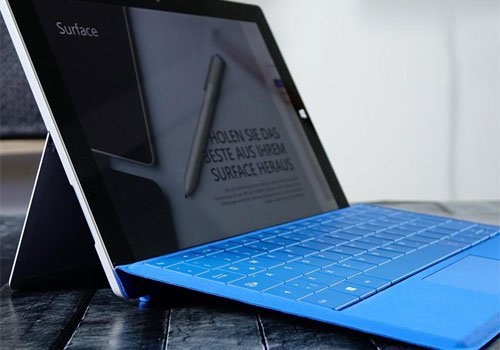
微软笔记本无法启动处理方法
当您的微软笔记本(如Surface系列或其他微软品牌笔记本)无法启动时,可以按照以下步骤进行故障排查和处理:1. 检查电源和电池: 确保电源适配器正确连接并且插入电源插座。 检查电源线是否有损坏或松动
联系电话
官方联系电话400-681-8885