一站式维修服务
 400-681-8885
-

极速服务
快速服务 极速响应 -

价格透明
先报价在维修 修好在付费 -

服务保障
专业标准服务流程 -

售后保障
完善的售后服务保障


营业时间:09:00-19:30

一站式维修服务
400-681-8885极速服务
快速服务 极速响应价格透明
先报价在维修 修好在付费服务保障
专业标准服务流程售后保障
完善的售后服务保障发布时间:2025-12-23
当你的戴尔笔记本出现“无声”状态时,很多用户可能会感到一筹莫展,不知如何排查和解决这个看似简单却可能困扰多时的问题。其实,造成“没有声音”的原因多样,从硬件故障到系统设置再到驱动问题,都有可能导致音效异常。面对这种状况,你应该如何有效应对呢?本文将为你详细解析,并提供专业的解决方案。
确保你的电脑没有静音状态。打开声音控制面板,确认音量调节是否已调整到最大,扬声器是否被静音。系统音频设备是否被禁用或未正确设置也是重要因素。通过右键点击任务栏的声音图标,选择“打开声音设置”,检查输出设备是否选择正确,且没有被禁用。
如果基础设置没有问题,下一步应关注声卡驱动是否正常。可以在设备管理器中查看声卡设备状态,确认是否存在驱动冲突或未安装驱动的情况。建议访问戴尔官网,下载最新的声卡驱动程序进行安装;或者使用第三方驱动更新工具一键完成更新。有时,驱动程序损坏也会导致没有声音,重装驱动通常可以解决。
如果驱动没有问题,但声音仍无反应,可以考虑系统的其他设置或硬件故障。尝试用耳机连接,测试是否可以正常听到声音,排除扬声器硬件损坏的可能性。建议使用戴尔官方诊断工具进行全面检测,确认声卡和硬件正常。若检测到硬件故障,专业维修点能提供更换或修复服务。
除了硬件和软件检测外,还可以尝试重启电脑,清除系统临时缓存或还原系统,确保没有软件冲突影响音频输出。对于部分用户来说,升级系统或恢复出厂设置也许能解决问题。
无论是哪一种原因导致“无声”现象,专业的维修服务都能为你提供最可信赖的解决方案。如果你不确定自己操作是否得当,建议提前预约戴尔官方授权维修中心进行检测,确保设备快速恢复声音功能。遇到此类问题,也别犹豫,找到正规、专业的维修点,让专业人士帮你解决烦恼。
维修最新资讯
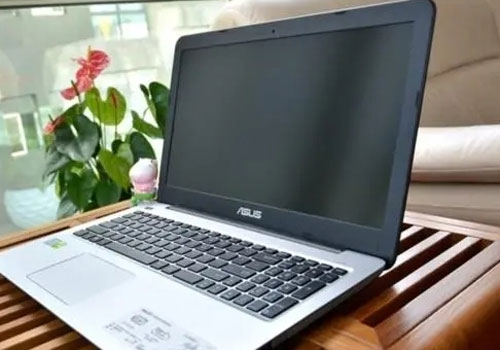
华硕笔记本电脑触摸板失灵原因和解决办法
华硕笔记本电脑是很多人的首选,它们性能强劲,外观时尚,操作方便。但是,有时候我们在使用华硕笔记本时,会遇到一个很烦人的问题:触摸板突然不动了,鼠标指针消失了,无法控制电脑。这种情况下,我们应该怎么办呢
惠州戴尔笔记本电脑售后维修服务中心-dell笔记本开不了机处理方法
惠州戴尔笔记本电脑售后维修服务中心-dell笔记本开不了机处理方法 如果你在惠州,戴尔笔记本的售后维修服务不容错过。位于惠州市惠城区凤岗东街88号的戴尔官方授权维修中心,预约电话:400-681-
戴尔电脑开不了(dell不开机处理方法)
戴尔9500电脑开不了(dell不开机处理方法) , 提供戴尔笔记本电脑蓝屏黑屏无法开机等相关维修服务,为大家提供戴尔400客服电话以及附近笔记本专修店在哪里,专业修理电脑价目表等相关问题,现场维修,立等可取。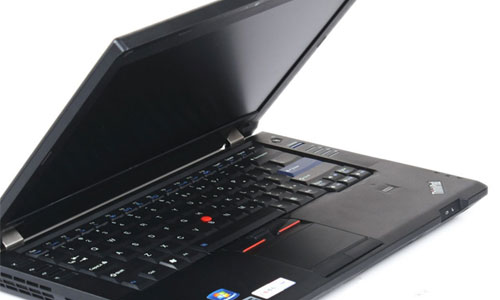
杭州联想电脑维修服务中心-联想电脑显示器画面不能满屏显示怎么解决
【杭州联想电脑维修】联想显示器画面不能满屏怎么办?这可是很多用户关心的问题,尤其是在使用联想笔记本或台式机时出现显示不全的情况。别担心,杭州联想电脑维修服务中心整理了一些科学有效的解决方法,帮你轻松搞
杭州戴尔电脑维修服务中心-戴尔笔记本闪屏怎么回事
杭州戴尔电脑维修服务中心-戴尔笔记本闪屏怎么回事 杭州的戴尔用户们,当你们的戴尔笔记本出现闪屏问题时,是否曾因为无法找到专业的维修服务而感到烦恼?虽然市面上有不少维修点,但并非每家都能提供足够专业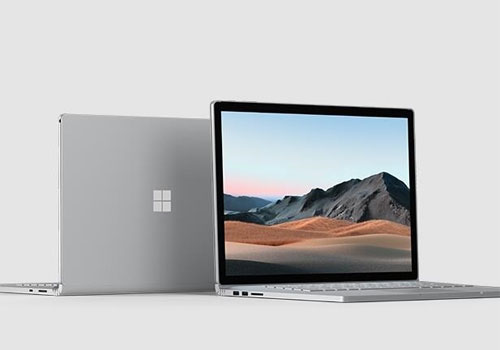
Surface电脑死机怎么办?比重启更靠谱的方法来了!
【Surface电脑死机怎么办?比重启更靠谱的方法来了!】 Surface电脑死机是许多用户常遇到的问题,但重启并不总是最佳选择。其实,掌握一些科学的应对措施,更能高效解决Surface电脑死机问题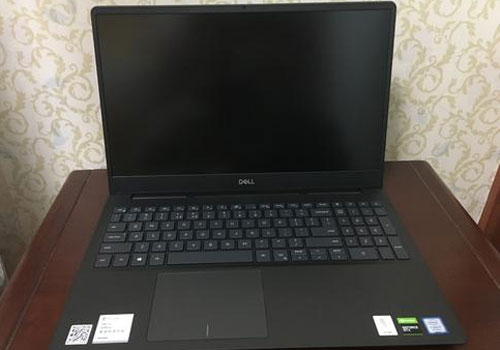
郑州戴尔笔记本维修点-戴尔笔记本频繁死机如何处理
郑州戴尔笔记本维修点—戴尔笔记本频繁死机如何处理 戴尔笔记本频繁死机是用户常遇到的困扰问题,尤其在工作和学习中,频繁的死机不仅影响效率,还可能导致重要数据丢失。郑州戴尔笔记本维修点为大家总结了
联系电话
官方联系电话400-681-8885