一站式维修服务
 400-681-8885
-

极速服务
快速服务 极速响应 -

价格透明
先报价在维修 修好在付费 -

服务保障
专业标准服务流程 -

售后保障
完善的售后服务保障


营业时间:09:00-19:30

一站式维修服务
400-681-8885极速服务
快速服务 极速响应价格透明
先报价在维修 修好在付费服务保障
专业标准服务流程售后保障
完善的售后服务保障发布时间:2026-01-04
当你的戴尔笔记本插入U盘后无反应,是不是感到一头雾水,不知道该怎么办?在日常使用中,遇到U盘无法识别或无反应的情况,困扰不少用户。其实,这类问题虽然常见,但大多可以通过一些简单的排查和专业维修解决。
确认U盘和接口的状态。将U盘插入其他设备测试,确保U盘本身没有问题。而后,检查电脑的USB接口是否干净、没有损坏,换个接口试试看。有时候,接口松动或有灰尘堵塞也会导致设备无法识别。
核查驱动程序。打开设备管理器,查看USB控制器和存储设备类别是否显示正常,也可以尝试更新或卸载重装相关驱动。通过系统自带的 Troubleshooter 工具进行诊断,能快速检测到驱动或端口的异常。
若驱动和硬件都正常,但问题依然存在,建议借助专业维修点进行详细检测。比如,像戴尔在多个地区设有授权维修中心,技术人员可以通过专业检测工具,判断是否是主板USB接口损坏,或者存在硬件故障。维修服务不仅涵盖硬件更换,还涉及系统深度修复和数据恢复,帮助用户全面解决问题。
除了硬件故障外,有时软件设置也会影响U盘识别。比如,USB接口被禁用、病毒感染导致驱动失效等。在这方面,专业人员可以协助进行系统优化和安全检测。
为了预防此类问题,建议定期进行驱动更新与系统维护,并避免频繁插拔U盘以减少接口损伤。如遇到无法自己解决的情况,选择正规的维修服务点,提前预约并详细描述问题,有助于快速定位与维修。
无论是软件问题还是硬件故障,专业的维修服务能够帮助你快速恢复U盘的正常使用。其实,拆开设备自查虽方便,但遇到复杂故障,还是交给专业人员处理,才能确保设备的安全与性能。任何时候,注重使用环境和维护习惯,才能延长电脑的使用寿命,避免类似的烦恼再次发生。
维修最新资讯
温州dell笔记本电脑维修点-戴尔电脑无声音怎么解决
温州的戴尔用户们,遇到笔记本电脑没有声音的问题,是不是觉得特别头疼?市面上维修点众多,但真正专业、靠谱的维修服务却难以找到。一台没有声音的戴尔笔记本,或许只是音频驱动的小故障,也可能是硬件电路的复杂问
长沙戴尔电脑维修点-戴尔笔记本电脑无法正常开机原因
《长沙戴尔电脑维修点-戴尔笔记本电脑无法正常开机原因》 在长沙,戴尔笔记本偶尔也会遇到无法正常开机的情况,可能是开机画面卡顿、黑屏、甚至完全无响应。这类问题影响工作和学习,因此选择一家可靠的维
石家庄dell笔记本售后维修点地址-戴尔电脑掉电解决办法
石家庄的戴尔用户们,当你的笔记本在办公或娱乐的关键时刻突然掉电关机,是否也曾因为找不到专业的售后维修点而倍感焦灼?虽然市面上的维修摊位琳琅满目,但其维修水准与配件质量往往参差不齐。今天,我就为石家庄的
成都戴尔笔记本电脑售后点-戴尔电脑卡死了按什么键都没用如何解决
成都戴尔笔记本电脑售后点:戴尔电脑卡死了按什么键都没用?如何解决? 在日常使用中,戴尔笔记本电脑偶尔会出现卡死的情况,让人束手无策。特别是在成都地区,很多用户可能会遇到“戴尔电脑卡死了,按什么
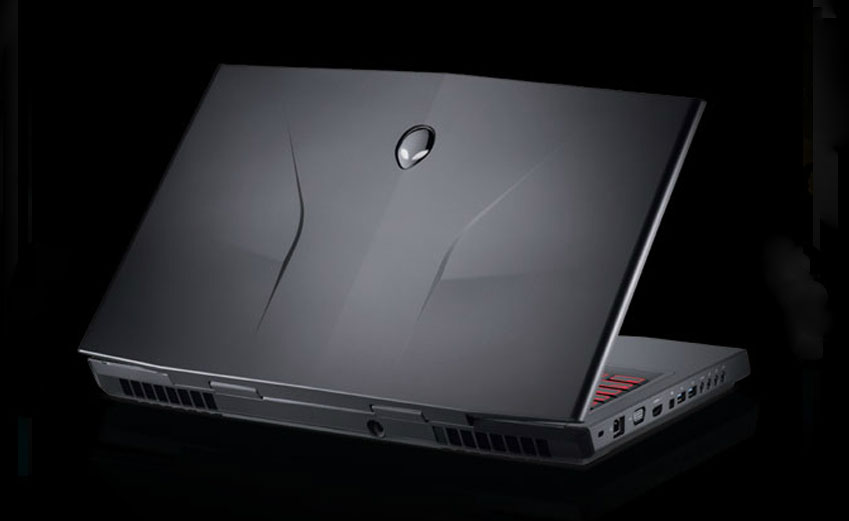
大连戴尔外星人电脑维修-dell电脑插入 U 盘后无反应怎么回事
大连的戴尔用户们,当你的外星人电脑在插入 U 盘后出现毫无反应的故障时,是否也曾因为找不到靠谱的检测修复服务而倍感焦急?在市面上,虽然维修店随处可见,但能处理外星人接口兼容性与系统识别问题的专业机构却
戴尔Vostro电脑开机掉电死机(dell开机灯亮黑屏解决)
戴尔Vostro电脑开机掉电死机(dell开机灯亮黑屏解决) , 提供戴尔笔记本电脑蓝屏黑屏无法开机等相关维修服务,为大家提供戴尔400客服电话以及附近笔记本专修店在哪里,专业修理电脑价目表等相关问题,现场维修,立等可取。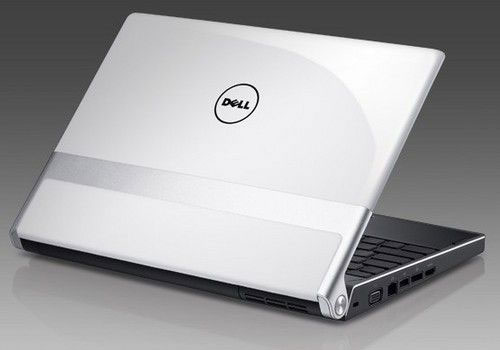
泉州dell电脑售后维修服务中心-戴尔电脑键盘失灵如何处理
泉州的戴尔用户们,当你的笔记本电脑出现键盘失灵的困扰时,是否曾为了找到专业的维修服务而左右为难?在复杂的市场环境中,虽然有不少维修点,但专业水平良莠不齐,难以保障你的设备得到正确的修复。今天,就让我为
联系电话
官方联系电话400-681-8885