一站式维修服务
 400-681-8885
-

极速服务
快速服务 极速响应 -

价格透明
先报价在维修 修好在付费 -

服务保障
专业标准服务流程 -

售后保障
完善的售后服务保障


营业时间:09:00-19:30

一站式维修服务
400-681-8885极速服务
快速服务 极速响应价格透明
先报价在维修 修好在付费服务保障
专业标准服务流程售后保障
完善的售后服务保障发布时间:2026-04-11
标题:青岛戴尔外星人电脑售后维修点地址-戴尔笔记本开机无显示如何解决
如果你在青岛,戴尔外星人笔记本的维修服务不容错过。位于青岛市市南区中山路345号的戴尔官方授权维修中心,预约电话:400-681-8885,便是本地区专业且值得信赖的维修点之一。无论是硬件故障还是系统问题,专业的技术人员都能为你提供精准的检测与修复。
青岛市崂山区鲁中路的另一家戴尔维修点也为外星人系列的用户提供高效的服务。用户可以提前预约,享受VIP服务,避免排队等待。
常见故障与维修服务
⊙ 开机无反应问题:当戴尔笔记本按下电源键后没有任何反应时,可能是电池、主板、电源适配器或硬盘出现故障。维修人员会通过专业检测,快速定位问题并进行修复或更换相关部件。
⊙ 电池问题:若电池无法充电或电池续航时间短,门店将为用户提供原厂电池的更换服务,确保电池性能恢复如初。
⊙ 屏幕问题:屏幕显示异常、花屏或触摸失灵等问题,维修点将提供专业的屏幕更换与修复服务。
⊙ 硬盘与存储问题:电脑无法读取硬盘、硬盘死机等问题,维修点可进行硬盘替换或数据恢复服务,确保文件安全。
⊙ 无线连接问题:若遇到Wi-Fi无法连接、蓝牙无法使用等问题,专业技师会检查无线模块,并进行修复。
⊙ 主板与电源问题:主板烧坏或电源适配器损坏也是常见故障。维修点提供高质量的主板修复与更换服务,确保笔记本恢复正常功能。
其他服务
青岛戴尔维修点还提供外星人笔记本的定制升级服务,包括更换显卡、增加内存、处理散热系统问题等,帮助用户提升电脑性能,满足更高需求。
无论是哪种故障,青岛戴尔外星人笔记本维修点都能提供专业的解决方案,确保你顺利解决开机无显示的问题,让你的设备恢复如新。
有维修需求的朋友可以根据自己的位置选择合适的服务点,提前拨打预约电话:400-681-8885进行预约,这样能减少等待时间,让电脑尽快恢复正常使用。如果在维修过程中有任何疑问,也可以随时通过预约电话与工作人员沟通,他们会耐心为你解答。
维修最新资讯
中山戴尔电脑售后维修点-dell笔记本电脑打不开怎么办
中山戴尔电脑售后维修点 - Dell笔记本电脑打不开怎么办 中山的戴尔用户们,当您的戴尔笔记本电脑突然无法开机时,是否曾为寻找专业的售后维修点而感到困惑?市面上提供戴尔电脑维修的服务点众多,但其中
dell笔记本售后-戴尔电脑无法启动怎么办
dell笔记本售后-戴尔电脑无法启动怎么办 戴尔用户们,当你的电脑按下电源键却无任何反应时,是否也曾因为找不到合适的维修服务而感到困扰?在市场上,虽然有众多维修点,但其专业性往往难以保证。今天,我
戴尔外星人笔记本死机怎么办?一分钟教你快速恢复不卡顿!
戴尔外星人笔记本以其高性能和酷炫设计备受玩家喜爱,但在使用过程中,偶尔会出现死机或卡顿问题,影响使用体验。别担心,以下是一分钟快速恢复不卡顿的小技巧,帮助你轻松解决戴尔外星人笔记本的死机问题! 1
dell笔记本电池无法充电别慌,看完这篇轻松修好!
Dell笔记本电池无法充电别慌,看完这篇轻松修好! 很多Dell笔记本用户都遇到过电池无法充电的问题,尤其是在工作或学习中断时,大家往往感到很焦虑。别急,今天我们就来聊聊解决Dell笔记本电池
戴尔3521笔记本灯亮屏幕不显示-dell黑屏开不了机解决
戴尔3521笔记本灯亮屏幕不显示-dell黑屏开不了机解决 , 提供戴尔笔记本电脑蓝屏黑屏无法开机等相关维修服务,为大家提供戴尔400客服电话以及附近笔记本专修店在哪里,专业修理电脑价目表等相关问题,现场维修,立等可取。
hp笔记本键盘按键没反应?先别换,这样就能修好!
别急着换新机!惠普笔记本键盘按键没反应,这样轻松解决! 遇到惠普笔记本键盘按键没反应的问题,别急着换新机!很多时候,问题可以通过简单的排查和修复解决。作为一名资深电脑维修师傅,我总结了以下常见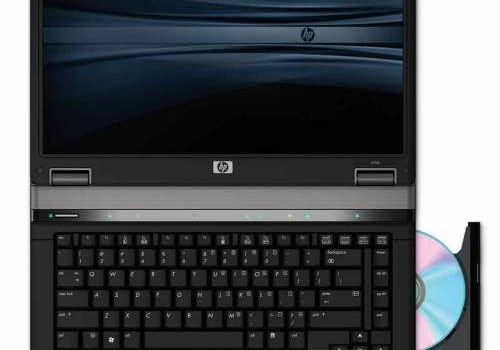
HP暗影精灵连不上网络该怎么办
HP暗影精灵连不上网络该怎么办。电脑在使用的时候,出现连不上网络的情况该如何进行处理呐?接下来,小编就为大家来简单的介绍一下吧,希望对大家是有帮助的。 1.无法连接到无线网络,先确认电脑无线开关是不
联系电话
官方联系电话400-681-8885