一站式维修服务
 400-681-8885
-

极速服务
快速服务 极速响应 -

价格透明
先报价在维修 修好在付费 -

服务保障
专业标准服务流程 -

售后保障
完善的售后服务保障


营业时间:09:00-19:30

一站式维修服务
400-681-8885极速服务
快速服务 极速响应价格透明
先报价在维修 修好在付费服务保障
专业标准服务流程售后保障
完善的售后服务保障发布时间:2026-09-22
《戴尔电脑重复启动:5种高效解决方案+专业维修指南》
电脑“死机”不止一次?别再被重启循环折腾了! 戴尔笔记本或台式机经常出现“开机后立即重启、无法正常运行”的问题,让用户无法专注工作或娱乐。这种循环故障往往源于电源适配器、电池、主板或软件配置问题。本文将为您详细解析重复启动的常见原因,并提供DIY快速修复与专业维修建议,同时推荐深圳、广州等地区最权威的戴尔售后服务网点,确保您的设备快速恢复正常。
如果DIY无法解决问题,建议前往深圳华强北路的戴尔服务中心(现代之窗大厦),专业技师将为您提供:
最后提醒: 重复启动问题若持续数天,建议尽早联系戴尔售后,避免数据丢失或设备进一步损坏。无论是DIY还是专业维修,都能让您的戴尔电脑“重生如新”! 预约电话:400-681-8885,快速解决问题,回归专业!
维修最新资讯

珠海戴尔电脑维修网点-dell笔记本键盘错乱如何解决
珠海戴尔电脑维修网点-dell笔记本键盘错乱如何解决 珠海的戴尔用户们,当你的dell笔记本出现键盘按键错乱、打字牛头不对马嘴的故障时,是否也曾因为找不到靠谱的维修网点而感到焦虑?在市场上,维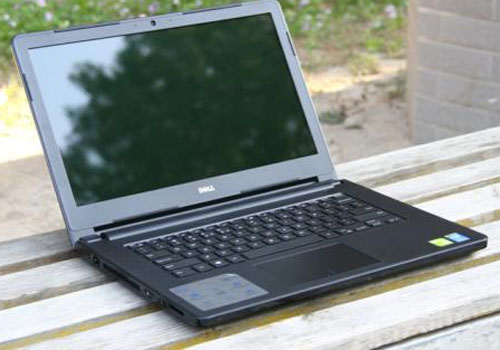
上海戴尔外星人笔记本售后维修点地址-戴尔电脑打不开怎么回事
上海的戴尔外星人笔记本用户注意了!你的电脑出现无法开机的问题,别急,我们来帮你解决! 戴尔电脑打不开的原因可能有多种。检查电源是否正常连接,电源适配器是否工作正常。尝试重启电脑,有时候简单的重
lenovo笔记本电脑无法发出声音别慌,看完这篇轻松修好!
别慌!你的联想笔记本电脑无法发出声音,看完这篇轻松修好! 在日常使用中,联想笔记本电脑无法发出声音的问题可能会让你感到困扰。别担心,这篇文章将为你提供科学、实用的解决方法,帮助你轻松修复问题。
佛山联想笔记本售后维修网点查询-联想笔记本电脑蓝屏原因
佛山联想笔记本售后维修网点查询-联想笔记本电脑蓝屏原因 佛山的朋友们,当你的联想笔记本遇到蓝屏或其他故障时,是否曾为寻找可靠的售后维修点而头疼?市场上售后点众多,私人修理点层出不穷,专业性难以
宁波联想电脑售后维修网点地址-联想笔记本重复启动如何处理
宁波联想电脑售后维修网点地址-联想笔记本重复启动如何处理 宁波的用户们,当你的联想笔记本出现故障时,是否为寻找正规售后而苦恼?市场上维修点多,私人店铺良莠不齐。现在就为你揭晓,宁波地区最专业、
dell笔记本售后-戴尔电脑频繁死机原因
dell笔记本售后-戴尔电脑频繁死机原因 戴尔用户们,当你的笔记本电脑频繁死机、突然关机或无法正常运行时,是否也曾因为找不到合适的维修服务而感到困扰?在市场上,虽然有众多维修点,但其专业性往往难以
lenovo电脑显示器画面不能满屏显示别慌,看完这篇轻松修好!
遇到lenovo电脑显示器画面不能满屏显示,是许多用户常见的问题。别慌,这其实是可以通过科学分析与简单操作解决的。今天,我就来分享一些实用的修复技巧,让你的lenovo电脑显示器画面恢复满屏,轻松应对
联系电话
官方联系电话400-681-8885