一站式维修服务
 400-681-8885
-

极速服务
快速服务 极速响应 -

价格透明
先报价在维修 修好在付费 -

服务保障
专业标准服务流程 -

售后保障
完善的售后服务保障


营业时间:09:00-19:30

一站式维修服务
400-681-8885极速服务
快速服务 极速响应价格透明
先报价在维修 修好在付费服务保障
专业标准服务流程售后保障
完善的售后服务保障发布时间:2025-07-13
ASUS笔记本屏幕不能满屏显示?一招解决画面对不齐!
很多ASUS笔记本用户在使用时,可能会遇到屏幕不能满屏显示,或者画面对不齐的问题。这种情况常常让人困惑,不知道是硬件问题还是软件设置出错。其实,解决这个问题的方法非常简单,只需要进行几步设置调整即可。
检查你的屏幕分辨率设置。很多情况下,ASUS笔记本屏幕不能满屏显示,可能是因为分辨率设置不正确。右键点击桌面空白处,选择“显示设置”,然后在“显示分辨率”选项中选择推荐的分辨率,确保分辨率与显示器的最大支持值一致。如果分辨率不对,画面就会显示不全或者失真,导致看起来像是画面对不齐。
检查显卡驱动程序是否需要更新。显卡驱动程序更新过时也可能导致显示问题。你可以通过ASUS官网或Windows更新检查最新的显卡驱动,确保驱动程序与操作系统兼容,从而避免出现屏幕显示不完整的问题。
若以上方法无效,试着调整屏幕缩放设置。打开“显示设置”,在“缩放与布局”选项中调整缩放比例,一般情况下,100%的缩放比例能够确保画面正常显示。如果你选择了不同的缩放比例,可能会出现画面不对齐的情况。
通过以上几步调整,你的ASUS笔记本屏幕就能够恢复正常的显示效果,轻松解决画面对不齐的问题。如果问题依旧存在,建议联系ASUS官方售后进行进一步检查。
维修最新资讯

徐州lenovo电脑售后服务维修中心-lenovo笔记本频繁死机如何解决
徐州Lenovo电脑售后服务维修中心 - Lenovo笔记本频繁死机如何解决 在现代生活中,Lenovo笔记本以其高性能、耐用性和性价比,成为了许多人的首选。当你的Lenovo笔记本频繁死机时,可
青岛戴尔电脑售后点-戴尔笔记本键盘没反应怎么回事
青岛的戴尔用户们,当你的笔记本出现键盘没有反应的情况时,是否也曾因为解决不了这个问题而感到烦恼?面对市场上众多维修点,专业性和可靠性难以保证,这成为许多用户的难题。今天,就让我为你们介绍青岛地区最专业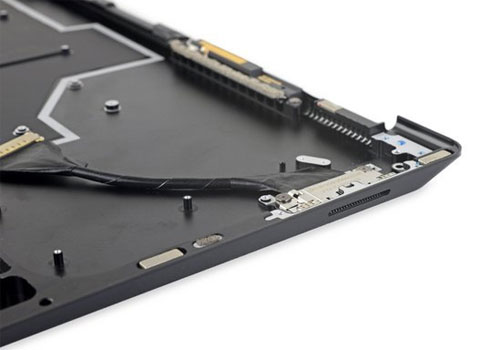
微软电脑关机无反应,附近有靠谱的维修点吗
很多电脑感染了病毒会使导致运行的速度变得很慢,我们可以进入任务管理器查找电脑的CPU使用率和内存使用率,如果我们看到CPU使用率非常高,这会致使在我们关闭时电脑由于CPU占用太高。下面让我们来看看如何
lenovo笔记本按电源键无反应怎么解决?教你一招快速搞定!
Lenovo笔记本按电源键无反应?快速解决方法来了! 遇到问题:按电源键无反应,这种情况在笔记本使用中并不罕见。作为电脑维修师傅,我来分享一个快速解决方法。 检查电源键是否松动。有时候
广州联想笔记本维修点-联想电脑不能上网解决办法
广州联想笔记本维修点:专业解决联想电脑不能上网问题 在日常使用中,联想电脑不能上网的问题常常困扰着用户。无论是网络连接中断、网页加载失败,还是网络设置错误,这些问题都可能影响工作效率和生活体验
兰州联想笔记本售后维修-lenovo笔记本显示器画面不能满屏显示如何处理
兰州联想笔记本售后维修-lenovo笔记本显示器画面不能满屏显示如何处理 兰州的联想用户们,当你的lenovo笔记本出现屏幕画面无法满屏显示、四周出现黑边的故障时,是否也曾因为找不到合适的调试
佛山戴尔电脑售后维修服务中心-戴尔外星人电脑屏幕不显示怎么解决
佛山戴尔电脑售后维修服务中心-戴尔外星人电脑屏幕不显示怎么解决 如果你在佛山,戴尔外星人电脑的售后维修服务不容错过。位于佛山市狮山区南街道迎宾大道188号的戴尔官方授权维修中心,预约电话:400-
联系电话
官方联系电话400-681-8885