一站式维修服务
 400-681-8885
-

极速服务
快速服务 极速响应 -

价格透明
先报价在维修 修好在付费 -

服务保障
专业标准服务流程 -

售后保障
完善的售后服务保障


营业时间:09:00-19:30

一站式维修服务
400-681-8885极速服务
快速服务 极速响应价格透明
先报价在维修 修好在付费服务保障
专业标准服务流程售后保障
完善的售后服务保障发布时间:2025-08-12
惠普笔记本屏幕不能满屏显示?一招解决画面对不齐! 惠普笔记本用户常常遇到屏幕出现画面对不齐、显示不满的问题,影响日常使用体验。其实,这种问题的根源多半与显示设置或驱动参数有关。掌握一招,快速解决惠普笔记本屏幕不能满屏显示的问题,让你的惠普笔记本焕发新活力。
确认惠普笔记本的显示分辨率是否设置正确。进入“设置”-“系统”-“显示”,找到“分辨率”选项,确保它与笔记本的原生屏幕参数一致。很多情况下,非原生分辨率会导致画面不满或画面不对齐。检查“放大与缩放”比例是否设置为推荐值,避免因缩放比例不合理出现显示异常。
更新惠普笔记本的显卡驱动是关键。访问惠普官网或显卡制造商网站,下载最新的显卡驱动,安装后重启设备。驱动版本不匹配或过旧,容易导致屏幕显示不满、画面对不齐等问题。
再次,调整显示缩放设置。在高分屏或大屏幕中,合适的缩放比例可以显著提升显示效果。通常,建议采用100%或125%的缩放比例,避免出现画面模糊或边缘模糊的情况。
如果以上方法依然无法解决惠普笔记本屏幕不能满屏显示的问题,可考虑使用惠普提供的显示调整工具,例如惠普自带的显示校准工具、驱动程序修复或系统还原。
总结:惠普笔记本屏幕不能满屏显示,关键在正确设置显示分辨率和驱动程序更新。掌握调整方法,轻松解决画面对不齐问题,让你的惠普笔记本恢复最佳显示状态。这一招实用、快速,值得每位惠普笔记本用户掌握。
维修最新资讯

佛山戴尔外星人电脑维修中心-戴尔外星人电脑屏幕黑屏原因
佛山戴尔外星人电脑维修中心-戴尔外星人电脑屏幕黑屏原因 佛山的戴尔外星人电脑用户们,当你的外星人笔记本出现屏幕黑屏问题时,是否曾为找不到合适的维修服务而感到焦虑?虽然市面上有不少维修点,但其专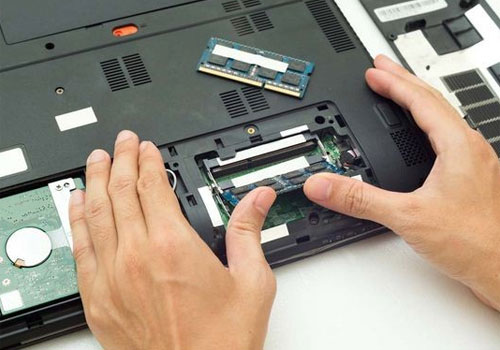
徐州联想笔记本电脑售后点-lenovo笔记本按电源键无反应怎么解决
《徐州联想笔记本电脑售后点-lenovo笔记本按电源键无反应怎么解决》 徐州的联想笔记本用户们,当你们的联想笔记本遇到按下电源键无反应的问题时,是否曾为寻找专业的维修服务而感到困惑?在市场上,
福州dell笔记本售后维修服务中心-dell笔记本电脑插入 U 盘后无反应怎么办
福州dell笔记本售后维修服务中心-dell笔记本电脑插入 U 盘后无反应怎么办 在福州,Dell 笔记本插入 U 盘后无反应时,别慌。正规售后点能快速定位原因,给出专业的检测与修复方案。以下
惠州戴尔笔记本电脑售后维修点-dell笔记本开不了机如何处理
惠州的戴尔用户们,当你的笔记本电脑遇到无法开机的问题时,是不是也曾为寻找专业靠谱的维修点而烦恼?市场上虽然有许多维修店,但不少技术水平参差不齐,难以保障维修质量。今天,我来为你们介绍惠州地区几家值得信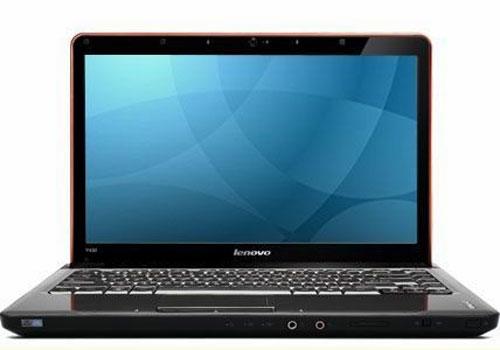
南通lenovo笔记本售后维修网点地址-lenovo笔记本网络无法使用怎么解决
《南通lenovo笔记本售后维修网点地址-lenovo笔记本网络无法使用怎么解决》 南通lenovo售后网点选择 位于南通市崇川区港盛路68号的lenovo售后点,是南通地区笔记本用户信赖的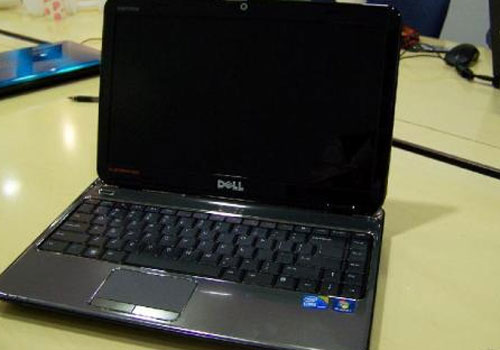
戴尔售后服务维修中心-戴尔笔记本无法正常开机如何解决
《戴尔笔记本无法开机?专家解决方案+4大城市维修地址汇总》 开机无反应,让你的笔记本“复活” 想象一下:你正在紧张的工作中,突然发现戴尔笔记本按下电源键却一无反应,屏幕死灰一片,电池充电灯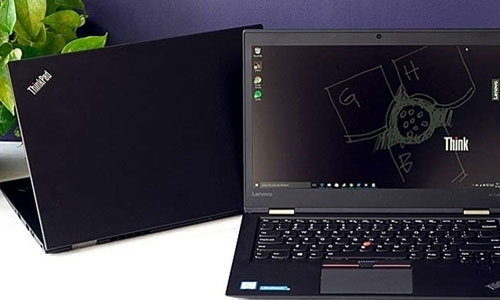
太原联想笔记本电脑维修点-lenovo笔记本电脑运行缓慢怎么解决
太原的联想用户们,当你的笔记本出现运行卡顿、反应迟缓的故障时,是否也曾因为找不到靠谱的维修服务而深感心烦?在市场上,虽然维修店随处可见,但技术水平与配件保障往往参差不齐。今天,就让我为你们推荐太原地区
联系电话
官方联系电话400-681-8885